1. La idea: el chat es el mejor buscador de clips
- Cuenta los mensajes del chat cada 10 segundos. En un momento normal hay un ritmo más o menos estable.
- Busca los tramos que se salen de lo normal, comparando cada uno con los 5 minutos de alrededor. Así un directo con mucho chat no «gana» solo por ser grande.
- Empieza el clip 20 segundos antes del pico, porque el chat reacciona después de lo que pasa en pantalla.
- Lo corta en vertical (9:16), listo para TikTok, Reels o Shorts.
No usa inteligencia artificial para «ver» el vídeo: solo cuenta mensajes. Por eso es gratis, rápido y funciona en cualquier ordenador.
2. Lo probamos con un directo real de GTA VI
Elegimos un directo público de AuronPlay jugando a GTA VI (25 de noviembre de 2026, 4 h 27 min). Bajamos su chat completo con TwitchDownloader: 66.875 mensajes, que tardaron unos 5 minutos en descargarse. La herramienta tardó menos de un segundo en contarlos y devolvió estos 5 momentos:
| # | Momento | Mensajes en 10 s | Sobre lo normal | Lo más repetido | Qué pasaba |
|---|---|---|---|---|---|
| #1 | 1:25:00 | 123 | 4,7× | «aurondancyng aurondisco aurondancingg» | Escena de Jason y Lucía en el coche; el chat la celebra con emotes de baile. Buen clip. |
| #2 | 1:43:30 | 105 | 4,6× | «si cuenta no» | Lucía entrena en el gimnasio y el streamer pregunta si eso cuenta en las estadísticas: el chat contesta «sí» o «no». No es un clip. |
| #3 | 2:04:50 | 102 | 4,9× | «auronrisitas noooooo nooooooo» | Atraco a una joyería y le ataca un perro («¡era un pitbull!»). El mejor clip de los cinco. |
| #4 | 3:05:10 | 110 | 4,2× | «no siii de» | Jason entrena mientras el streamer habla de un anuncio suyo; el chat comenta el anuncio. No es un clip. |
| #5 | 3:19:40 | 130 | 4,5× | «lofi auronsi si» | El streamer habla a cámara de música lofi y el chat le responde. No es un clip. |
De los 5 picos, 2 eran clips claros: la escena del coche y el perro en el atraco. En los otros 3 el chat no reaccionaba al juego, sino a algo que decía el streamer (una pregunta, un anuncio, la música). Por eso la herramienta te da un enlace a cada momento: en diez segundos ves si vale la pena antes de cortarlo. Cortar los 5 clips verticales de 30 segundos, bajando solo esos trozos del directo, tardó 31 segundos.
3. Lo que necesitas (todo gratis)
- Node.js 18 o superior y ffmpeg. En Mac con Homebrew, o en Windows con winget (abajo tienes los dos comandos).
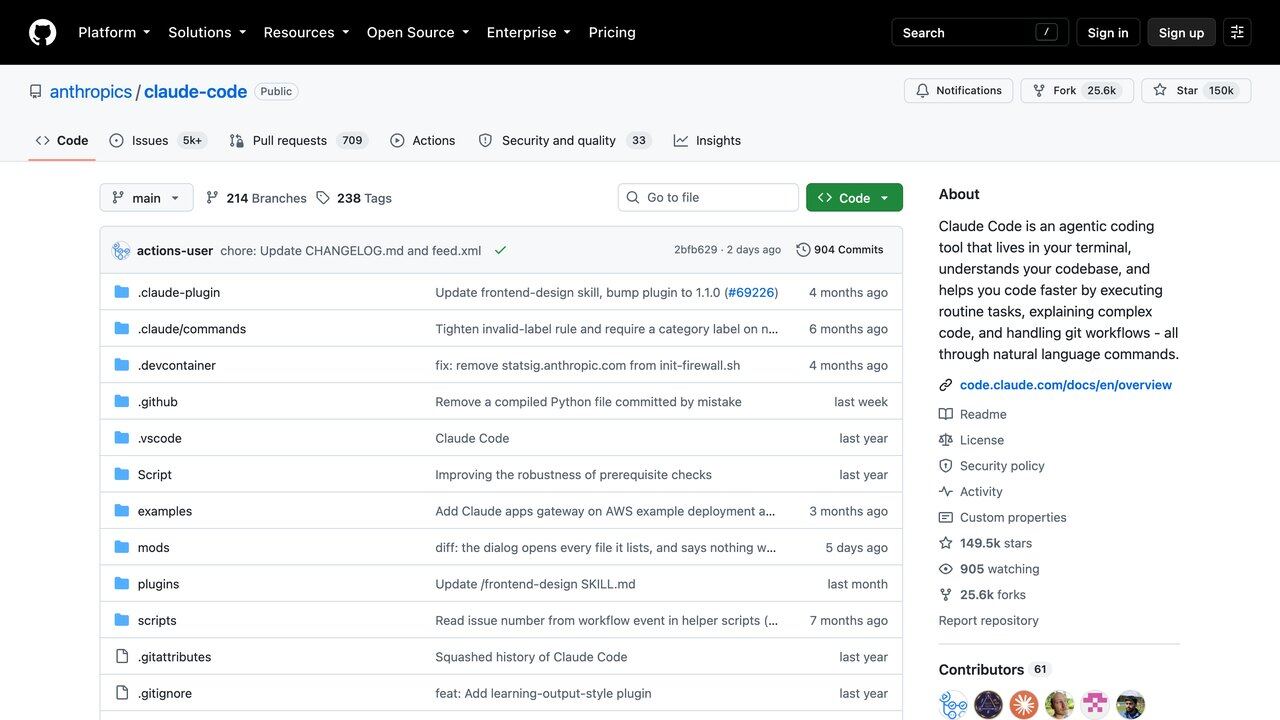
- TwitchDownloaderCLI: el programa que baja el chat y los trozos del vídeo. Es de código abierto (licencia MIT, más de 4.000 estrellas en GitHub). Descarga el .zip de tu sistema en «Releases» y descomprímelo en una carpeta.
- Nuestra herramienta, chat-clips.mjs: un único archivo, licencia MIT.
brew install node ffmpeg
winget install OpenJS.NodeJS.LTS
winget install Gyan.FFmpeg
En Mac, si el sistema bloquea TwitchDownloaderCLI la primera vez, ábrelo desde Ajustes del Sistema > Privacidad y seguridad > «Abrir igualmente».
4. De un directo de horas a una carpeta de clips
1. Descarga la herramienta en la misma carpeta donde está TwitchDownloaderCLI:
curl -O https://eltelar.es/descargas/chat-clips.mjs
2. Baja el chat del directo. El número es el que aparece en la dirección del vídeo: twitch.tv/videos/2940391075.
./TwitchDownloaderCLI chatdownload --id 2940391075 -o chat.json
3. Busca los picos. Te enseña un gráfico del chat en la terminal y los mejores momentos, cada uno con un enlace que abre el directo justo ahí. Mira los enlaces antes de cortar nada.
node chat-clips.mjs chat.json
4. Corta los clips. Con --vod no bajas el directo entero: solo los trozos de cada momento. Salen en la carpeta clips, ya en vertical.
node chat-clips.mjs chat.json --vod 2940391075 --tdl ./TwitchDownloaderCLI
Si ya tienes el vídeo descargado, usa --video directo.mp4 en lugar de --vod.
5. Por qué el clip empieza 20 segundos antes
El chat siempre llega tarde: alguien ve la explosión, se ríe, escribe «JAJAJA» y lo envía. Ese retraso, más el de la propia emisión, hace que el pico de mensajes llegue entre 10 y 30 segundos después del momento bueno. Por eso la herramienta empieza cada clip 20 segundos antes del pico y termina 10 segundos después. Si en tus clips falta el principio, sube el margen:
node chat-clips.mjs chat.json --top 10 --antes 25 --despues 15
6. Ponles subtítulos
Los clips salen sin texto. Para subtitularlos puedes usar OpenShorts (código abierto, licencia MIT, más de 10.000 estrellas en GitHub). Según su repositorio, se instala gratis en tu ordenador con Docker y también tiene una versión en la nube de pago. Nosotros no lo hemos probado en esta guía; si prefieres algo sin instalar, CapCut también genera subtítulos automáticos. Si quieres transcribir tú mismo, tienes los pasos en transcribir audio con IA.
7. Clipea solo a quien te deja
Que una herramienta pueda bajar un directo no significa que puedas publicar sus clips. El directo es del streamer (y el juego, de Rockstar). Antes de subir nada:
- Mira si el streamer tiene normas de clips (suelen estar en su panel de Twitch o en su Discord). Muchos permiten clips con crédito y algunos los prohíben.
- Si vas a monetizar esos clips, pide permiso por escrito.
- Pon siempre el nombre del canal en el vídeo y en la descripción.
Si tienes dudas sobre qué puedes publicar, lo explicamos en derechos de autor y contenido.
8. Lo que no hace
- El chat también explota cuando el streamer hace una pregunta, lee un mensaje o habla de otra cosa. En nuestra prueba, 3 de 5 picos eran eso. Revisa los enlaces antes de cortar, o pide más candidatos con
--top 10. - Recorta el centro de la imagen. Si la cámara del streamer o lo importante del juego está en un lado, puede quedar fuera y tendrás que ajustar el encuadre en tu editor.
- Ignora los 3 primeros y los 3 últimos minutos, porque el saludo y la despedida siempre llenan el chat. Si el momento bueno está ahí, usa
--bordes 0. - Solo funciona con directos que tengan el vídeo guardado (VOD) y con chats de Twitch descargados con TwitchDownloader. Si el streamer borra el directo o es solo para suscriptores, no se puede bajar.
- No pone subtítulos ni música: eso lo haces después, en el paso 6.