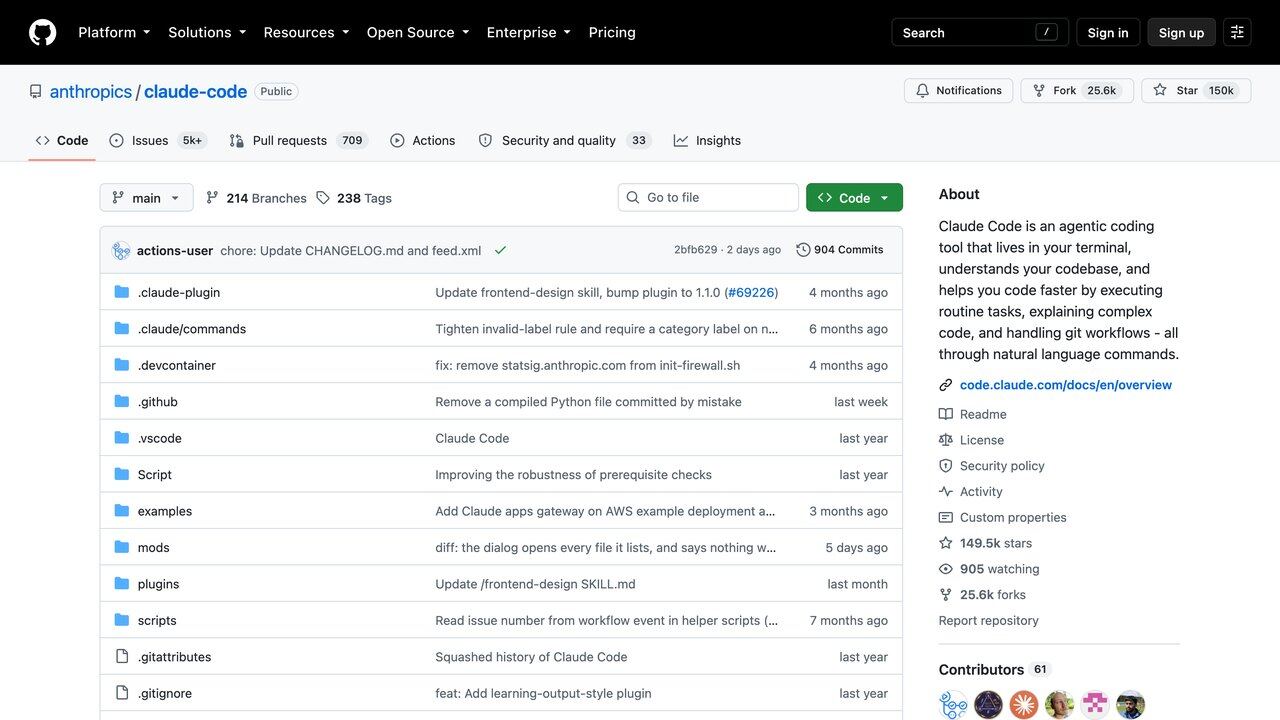
Durante años, la promesa de la inteligencia artificial para automatizar código estuvo restringida a programadores experimentados. Claude Code rompe esa barrera al operar no como un simple chat de sugerencias, sino como un agente autónomo de terminal capaz de leer tu directorio, ejecutar comandos y resolver problemas en bloque.
- 01. La diferencia conceptual entre autocompletado en el editor y un agente con acceso nativo al intérprete de tu sistema operativo.
- 02. Instalación con el instalador oficial en macOS, Linux y Windows (nativo o WSL), y cómo funcionan hoy los modos de permisos.
- 03. Tres recetas directas para auditar ficheros caóticos, ordenar datos y compilar informes técnicos sin teclear una sola línea en Python ni Bash.
- 04. Salvaguardas presupuestarias para controlar el consumo de tokens en repositorios voluminosos.
1. Qué hace diferente a un agente de terminal
La mayoría de usuarios conciben los modelos de lenguaje a través de la ventana de chat: realizas una pregunta, el modelo emite texto formateado, lo copias con el botón lateral y lo pegas manualmente en tus archivos locales. Si la sugerencia falla por una ruta mal nombrada o una librería desactualizada, te ves obligado a pegar de nuevo el mensaje de error para solicitar una rectificación.
Este intercambio manual introduce una fricción insoportable para quienes no conocen la sintaxis exacta de su consola. Un agente de terminal como Claude Code opera bajo un paradigma completamente opuesto: el ciclo reflexivo Observe-Plan-Act.
La consecuencia práctica de este ciclo es que el agente no necesita que le expliques la solución técnica, solo el resultado que quieres conseguir. Si tú mismo no sabes qué comando de terminal resolvería tu problema, no hay ningún paso previo que tengas que investigar antes de pedirlo: describes el objetivo en tus propias palabras, y es el agente quien decide qué comandos ejecutar para llegar ahí, pidiéndote permiso antes de cambiar tus archivos mientras uses el modo Manual (más abajo te explicamos cómo elegir modo). Esa combinación — no necesitar saber la solución técnica de antemano, pero mantener visibilidad y control sobre cada paso — es lo que hace razonable delegar tareas reales desde el primer día, no solo experimentos de prueba.
Cuando le ordenas a Claude Code: «Localiza todas las imágenes en este directorio que pesen más de 2MB y optimízalas en formato WebP preservando los metadatos», el agente no te recita comandos de ImageMagick para que los descifres. En su lugar, evalúa qué binarios residen en tu máquina, instala los adaptadores necesarios si se lo autorizas, ejecuta los lotes de conversión, revisa los códigos de salida de la terminal y te entrega un reporte.
Este mismo ejemplo ilustra por qué la confirmación previa antes de instalar algo nuevo en tu sistema importa: instalar un adaptador de conversión de imágenes es una acción con efecto duradero en tu máquina, no solo en el proyecto actual, así que el agente te lo señala explícitamente antes de proceder en vez de instalarlo en silencio como un paso intermedio más.
Esta diferencia se nota sobre todo en tareas que abarcan varios archivos a la vez. Pedirle a un chat normal que renombre una variable usada en quince archivos distintos exige copiar y pegar quince veces, verificando cada uno a mano. Un agente de terminal localiza todas las referencias, aplica el cambio de forma coherente en los quince archivos y te muestra el resultado consolidado para tu aprobación antes de escribir nada — la diferencia no es solo de comodidad, es de qué tipo de tareas resulta razonable delegar en primer lugar.
2. Instalación en 3 minutos (incluso si jamás has abierto la consola)
El mayor obstáculo psicológico para profesionales no técnicos es la ventana negra de la terminal. Sin embargo, no precisas configurar entornos virtuales complejos en Python ni compilar dependencias en C++. Hoy el método recomendado por Anthropic es un instalador oficial de una sola línea que no necesita Node.js: copias, pegas y listo.
Terminal nativa (la app Terminal). Vale el comando de macOS, Linux y WSL de abajo.
Cualquier terminal de tu distribución. Igual de directo que en macOS.
Puedes instalarlo directamente en Windows con la línea de PowerShell de abajo (no hace falta WSL ni ser administrador), o dentro de WSL con el comando de Linux. Se recomienda tener Git for Windows instalado.
# 1. macOS, Linux o WSL: instalador oficial
curl -fsSL https://claude.ai/install.sh | bash

# 1b. Windows (PowerShell): instalador oficial
irm https://claude.ai/install.ps1 | iex

# 2. Abre una terminal nueva y comprueba que se instaló
claude --version

# 3. Entra en una carpeta de prueba y lanza Claude Code (la primera vez te pide iniciar sesión)
cd ruta/a/tu/carpeta
claude
La primera vez que ejecutes claude se abrirá tu navegador para iniciar sesión. Según la documentación oficial, necesitas un plan Pro, Max, Team o Enterprise, una cuenta de la Consola de Anthropic (API con créditos prepagados) o acceso por un proveedor en la nube compatible: el plan gratuito de claude.ai no incluye Claude Code. Para cambiar de cuenta más tarde, escribe /login dentro de la sesión. El instalador oficial se actualiza solo en segundo plano; si lo instalas con Homebrew (brew install --cask claude-code) o WinGet (winget install Anthropic.ClaudeCode), actualizas tú. También existe la vía npm (npm install -g @anthropic-ai/claude-code), que exige Node.js 22 o superior.
¿QUÉ VES AL INGRESAR POR PRIMERA VEZ?
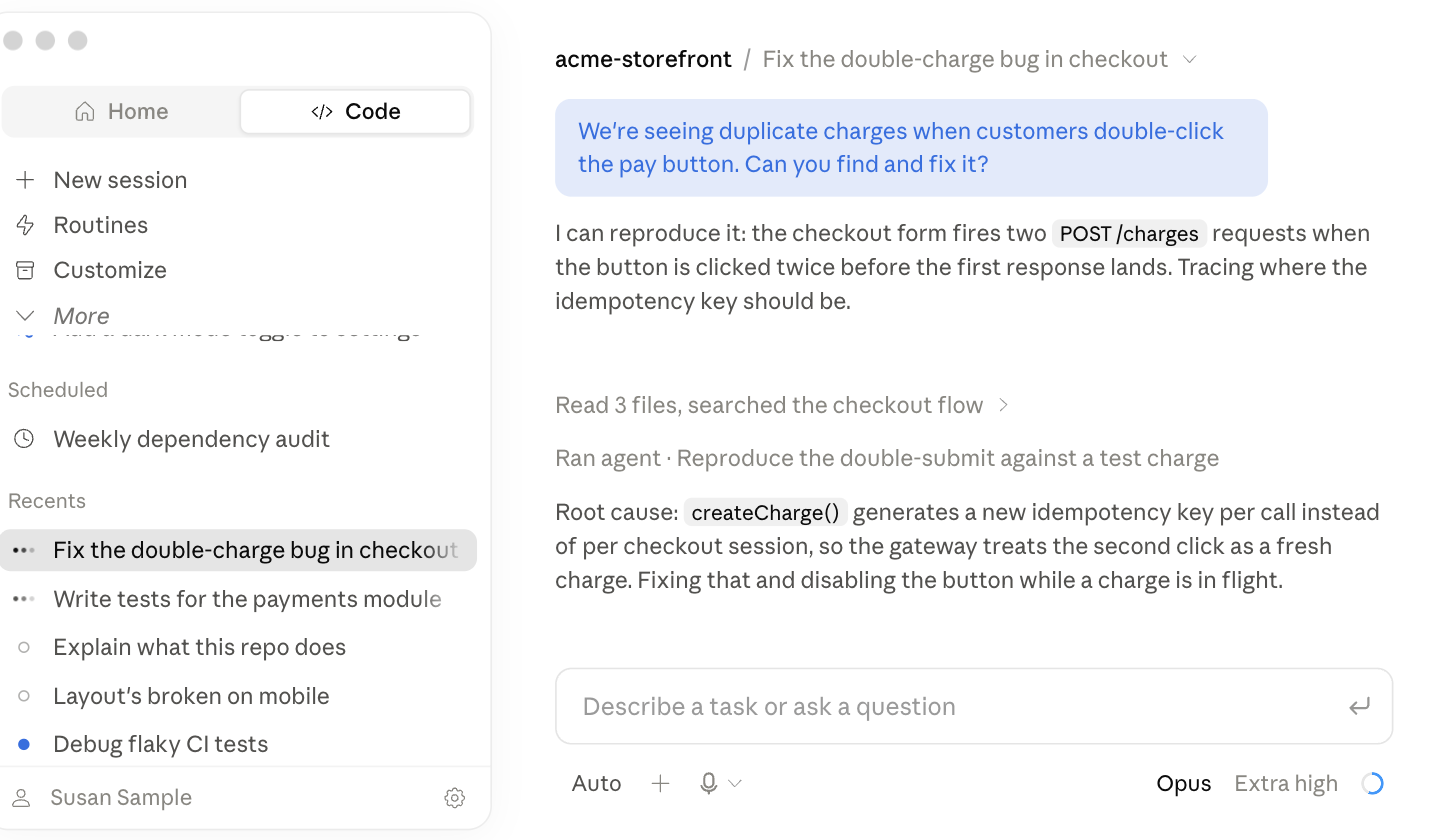
Verás una línea de entrada y, encima, la versión, el modelo activo y la carpeta de trabajo. Claude Code no «indexa» tu proyecto de antemano: lee los archivos que necesita según se lo vas pidiendo, así que puedes empezar con una pregunta tan simple como «¿qué hace este proyecto?». Escribe /help para ver los comandos y /resume para retomar una conversación anterior.
Si algo falla en la instalación
Si tras instalar la terminal dice que claude no se encuentra, cierra la terminal, abre una nueva y vuelve a probar claude --version: casi siempre es que la carpeta de instalación aún no está en el PATH. En Windows, el fallo típico es mezclar terminales: la línea que empieza por irm es solo para PowerShell (el prompt empieza por «PS»), y si ves «'irm' no se reconoce» estás en CMD. Si algo sigue fallando, ejecuta claude doctor, que muestra un diagnóstico de la instalación sin abrir sesión, o consulta la guía oficial de problemas de instalación. Si el navegador no se abre al iniciar sesión, copia el enlace que aparece en la terminal y pégalo tú mismo en el navegador.
«Un agente de IA útil no es el que inventa código complejo, sino el que comprende tu proyecto entero antes de escribir una sola línea.»
3. Tus tres primeros flujos de automatización sin picar código
No necesitas ser desarrollador web para extraer rendimientos tangibles desde la primera hora. A continuación, tres casos de uso probados en terminal real que puedes reproducir de inmediato:
Auditoría y normalización de carpetas de notas o contratos
Si tienes un directorio con decenas de archivos en Markdown, CSV o TXT con fechas incoherentes o campos incompletos, indícale al agente que analice los esquemas y proponga una estructura uniforme.
Depuración de hojas de cálculo rotas y discrepancias numéricas
Claude Code lee ficheros de datos tabulares, detecta registros nulos, comprueba fórmulas y crea scripts temporales para entregarte un archivo limpio.
Diagnóstico de errores locales y configuración de entornos
Cuando una herramienta de código abierto llena la pantalla de advertencias crípticas, el agente inspecciona el log del sistema y formula la solución puntual.
Redactar un resumen ejecutivo a partir de varios documentos dispersos
Si tienes actas de reunión, un informe en PDF y una hoja de cálculo exportada a CSV con cifras, todos relacionados con el mismo proyecto, el agente puede leer los tres a la vez y redactar un resumen que cruce la información sin que tengas que copiar nada manualmente entre archivos.
4. Los 3 límites que nadie te cuenta (y cómo no quemar tu cuota)
El entusiasmo inicial suele provocar que usuarios noveles consuman su límite de tokens en minutos. Aplica estas tres directrices para mantener tu factura bajo control:
Bloquea lo sensible
Un archivo .claudeignore no funciona: la documentación oficial dice que no tiene efecto. Para que Claude no lea .env o una carpeta de secretos, añade reglas Read en permissions.deny (ver recuadro de abajo).
Modo de permisos
En terminal y VS Code, las versiones recientes arrancan en modo auto (un clasificador revisa las acciones en lugar de preguntarte cada vez). Si prefieres aprobar tú, pulsa Shift+Tab hasta ver «manual mode on». Detalles en la sección «Modos de permisos».
Context Compaction
Si llevas 20 minutos encadenando preguntas, escribe /compact para condensar el historial. Con /clear empiezas de cero al cambiar de tema y con /usage ves cuánto llevas gastado.
Comandos rápidos que usarás desde el primer día
- /clear
- Empieza una conversación nueva, sin arrastrar contexto de la anterior.
- /compact
- Resume la conversación actual para liberar espacio de contexto sin perder el hilo.
- /help
- Lista todos los comandos disponibles en tu versión instalada.
- /usage
- Muestra el coste de la sesión y, con plan de suscripción, cuánto llevas de tu límite de uso.
- /context
- Dibuja cuánto contexto llevas ocupado y qué lo consume.
- /model
- Cambia de modelo a mitad de sesión.
- /rewind
- Vuelve a un punto anterior de la conversación y/o del código.
- Esc
- Interrumpe al agente a media tarea si ves que va por mal camino.
5. El archivo CLAUDE.md: cómo evitar repetir el mismo contexto cada vez
Si trabajas de forma habitual en la misma carpeta de proyecto, repetir cada vez las mismas indicaciones ("no toques la carpeta de backups", "los informes van siempre en formato tabla") es una fricción evitable. Un archivo llamado CLAUDE.md en la raíz del proyecto se lee automáticamente al iniciar una sesión en esa carpeta, y su contenido se trata como contexto permanente sin que tengas que repetirlo en cada instrucción.
Un CLAUDE.md útil no necesita ser largo: unas pocas líneas indicando qué carpetas evitar, qué formato de salida prefieres para los informes, o convenciones propias de tu forma de organizar archivos ya ahorra tener que repetir esas mismas instrucciones sesión tras sesión. No lo trates como documentación formal para otras personas, trátalo como una nota rápida para ti mismo: cuanto más concreto y corto, más probable que lo mantengas actualizado con el tiempo. Si trabajas en varios proyectos distintos, cada uno puede tener su propio CLAUDE.md con reglas específicas de ese proyecto en concreto.
Una forma práctica de empezar sin pensar demasiado en la estructura: la primera vez que corrijas al agente por algo que ya deberías haber especificado ("no, los informes van siempre en tabla, no en prosa"), añade esa misma corrección al CLAUDE.md del proyecto en ese momento, en vez de solo corregirlo en la conversación actual. Con el tiempo, el archivo se convierte en un resumen vivo de las convenciones de ese proyecto, construido a partir de correcciones reales en vez de una lista teórica escrita de antemano sin saber qué haría falta.
Un límite práctico que da la propia documentación: apunta a menos de unas 200 líneas por archivo CLAUDE.md, porque los más largos consumen contexto y se siguen peor. Claude también puede guardar notas por su cuenta (la «memoria automática»); la gestionas con /memory. Fuente: code.claude.com/docs/en/memory.
6. Suscripción frente a clave de API: qué opción conviene según tu uso
Al iniciar sesión puedes vincular una cuenta de suscripción (Claude Pro, Max, Team o Enterprise) o una cuenta de la Consola de Anthropic (API) con créditos prepagados y facturación por uso. La diferencia práctica: la suscripción tiene un coste mensual fijo con un límite de uso incluido, mientras que la clave de API cobra por cada token procesado, sin límite mensual fijo pero con la posibilidad de fijar límites de gasto por espacio de trabajo en la Consola. Los precios de los planes cambian: míralos siempre en claude.com/pricing.
Para un uso diario moderado y predecible (unas pocas horas de trabajo por día), la suscripción suele salir más barata y más simple de controlar, porque sabes de antemano cuánto vas a pagar ese mes. La clave de API tiene sentido cuando tu uso es muy variable o esporádico, o cuando quieres integrar Claude Code en un flujo automatizado propio donde necesitas control fino sobre el gasto por tarea concreta. Si empiezas y no sabes cuál de los dos patrones describe mejor tu caso, la suscripción es la opción más simple para probar sin sorpresas en la primera factura.
Puedes cambiar de una opción a otra más adelante sin perder tu configuración local (el CLAUDE.md del proyecto, tus reglas de permisos, tus preferencias) — la elección inicial no es una decisión permanente, es solo el punto de partida más razonable dado lo que sabes de tu propio patrón de uso en este momento.
checklist LISTA DE COMPROBACIÓN ANTES DE TU PRIMER DESPACHO
El modo plan: que Claude piense antes de tocar nada
Cuando pides un cambio grande, Claude Code puede ponerse a editar muchos archivos a la vez. Si prefieres revisar primero, usa el modo plan: según la documentación oficial, Claude lee los archivos y propone un plan, pero no hace ninguna modificación hasta que lo apruebas.
Cómo activarlo
- Pulsa
Shift+Tabdurante la sesión hasta que la barra de estado muestre⏸ plan mode on. - O escribe
/planseguido de la tarea, por ejemplo/plan añade validación al formulario de contacto.
Cómo sacarle partido
- Describe el objetivo, no solo la solución que imaginas.
- Lee el plan con calma: qué archivos va a tocar y en qué orden.
- Pide cambios si algo no te convence. Incluso puedes editar el plan en tu editor de texto.
- Cuando esté bien, apruébalo y Claude empezará a trabajar.
Es especialmente útil en proyectos que no conoces bien o antes de cambios que afectan a muchas partes.
Lo honesto: planificar consume algo de uso, pero suele ahorrar mucho más que corregir un cambio mal enfocado. Claude Code necesita un plan de pago de Claude o una cuenta de API.
Documentación: code.claude.com/docs
Universal Modder: Claude Code crea mods de videojuegos
Un buen ejemplo de lo que puede hacer un agente como Claude Code fuera de la programación habitual es Universal Modder, un paquete gratuito (MIT) de skills, herramientas y un servidor MCP para modificar casi cualquier juego de PC que tengas.
Qué hace el agente
- Encuentra el juego, identifica su motor y averigua si ya se ha modificado antes.
- Lee el código real y construye el mod.
- Genera arte, 3D y sonido.
- Lo prueba con el juego en marcha, monta un vídeo y apunta lo aprendido.
Instalación en Claude Code
Ejecuta /plugin marketplace add rehan-remade/universal-modder y después /plugin install universal-modder@universal-modder. Necesitas también Git, Python 3.10 o superior y ffmpeg; Blender si quieres convertir modelos 3D en sprites.
Prueba con una petición como: «Modifica Terraria: añade un lanzamisiles teledirigido y crea los sprites».
Lo honesto: para generar imágenes necesitas una clave de fal (servicio de pago) o un servidor ComfyUI local. Es un proyecto técnico: si algo falla, tendrás que leer errores. Úsalo solo con juegos que tengas y nunca en partidas online con sistemas antitrampas: la propia herramienta se niega a hacerlo, y modificar juegos online puede suponer la expulsión de tu cuenta.
Repositorio: github.com/rehan-remade/universal-modder
5 comandos de Claude Code que casi nadie usa
Claude Code tiene decenas de comandos integrados. Estos cinco aparecen en la documentación oficial y resuelven problemas muy comunes:
/btw: haz una pregunta lateral sobre la sesión sin añadirla a la conversación. Útil para dudas rápidas que no quieres que ocupen contexto. Sin pregunta, muestra la última que hiciste./branch: crea una rama de la conversación en ese punto para probar otra dirección. La original se conserva y puedes volver a ella con/resume./recap: genera al momento un resumen de la sesión en una línea, ideal cuando vuelves de una pausa./insights: crea un informe HTML que analiza tus sesiones recientes en ese ordenador: en qué proyectos trabajas, cómo usas Claude Code, dónde fallan las cosas y qué funciones probar./export: exporta la conversación como texto plano. Con un nombre de archivo la guarda directamente; sin él, te deja copiarla o guardarla.
Un uso práctico: antes de una decisión arriesgada, usa /branch; si la idea no funciona, vuelves a la conversación original con /resume. Ojo: /branch separa la conversación, no tus archivos; para deshacer cambios en el código está /rewind.
Lo honesto: /insights no está disponible en sesiones en la nube. Claude Code requiere un plan de pago de Claude o una cuenta de API.
Documentación: code.claude.com/docs/en/commands
/init y CLAUDE.md: que Claude se aprenda tu proyecto
Claude Code no recuerda por sí solo cómo funciona tu proyecto de una sesión a otra. La solución es un archivo CLAUDE.md con las instrucciones esenciales, que Claude lee al empezar.
Cómo crearlo
- Abre Claude Code en la carpeta de tu proyecto.
- Escribe
/init. Según la documentación oficial, inicializa el proyecto con una guíaCLAUDE.md: Claude revisa los archivos y escribe un primer borrador. - Revísalo y añade lo que solo tú sabes: reglas, carpetas que no deben tocarse, cómo ejecutar las pruebas, el idioma de los textos.
- Usa
/memorypara editar tus archivos CLAUDE.md, activar o desactivar la memoria automática y ver qué ha guardado.
La propia documentación recomienda, en la primera sesión en un repositorio, ejecutar /init y después afinar el resultado con /memory.
Qué poner (y qué no)
- Sí: comandos para arrancar y probar, estructura del proyecto, convenciones y prohibiciones claras.
- No: textos larguísimos ni información que cambia cada día.
Lo honesto: todo lo que pones en CLAUDE.md se carga en cada sesión y ocupa contexto. Cuanto más corto y concreto, mejor. Claude Code requiere un plan de pago o API.
Documentación: code.claude.com/docs/en/commands
Modos de permisos: cuánto te pregunta Claude antes de actuar
Un «modo de permisos» decide qué puede hacer Claude Code sin pedirte confirmación. Esto ha cambiado respecto a las primeras versiones: según la documentación oficial, desde la versión 2.1.283 el modo con el que arrancan por defecto las sesiones de terminal y de VS Code es auto, en el que un segundo modelo (un «clasificador») revisa las acciones en lugar de preguntarte cada vez. Si quieres aprobar tú cada paso, tienes que elegir el modo Manual.
| Modo | Qué hace sin preguntarte | Cuándo usarlo |
|---|---|---|
Manual (default) | Solo leer archivos. | Trabajo delicado, proyectos que no conoces, tu primer día. |
Aceptar ediciones (acceptEdits) | Leer, editar archivos y comandos simples como mkdir, mv o cp. | Cuando revisas el resultado después. |
Plan (plan) | Leer y explorar; no edita tu código hasta que apruebes un plan. | Antes de cambios grandes (ver sección «El modo plan»). |
Auto (auto) | Casi todo, con comprobaciones de seguridad en segundo plano. | Tareas largas cuando ya confías en el entorno. |
Saltar permisos (bypassPermissions) | Todo. | Solo en contenedores o máquinas virtuales aisladas; no en tu ordenador personal. |
Para cambiar de modo en plena sesión pulsa Shift+Tab: la barra de estado muestra «manual mode on», «accept edits on», «plan mode on» o «auto mode on». Para arrancar siempre en un modo concreto puedes usar, por ejemplo, claude --permission-mode manual.
Lo honesto: nuestra recomendación para el primer día es Manual o Plan sobre una carpeta de prueba, aunque pierdas comodidad. Las reglas de bloqueo (deny) valen en todos los modos, incluso en el más permisivo.
Fuente oficial: code.claude.com/docs/en/permission-modes
Cómo impedir que Claude lea tus secretos
Aunque no haya un .claudeignore, sí puedes bloquear rutas. Crea (o edita) el archivo .claude/settings.json dentro de tu proyecto con reglas deny de tipo Read:
{
  "permissions": {
    "deny": [
      "Read(./.env)",
      "Read(./secrets/**)"
    ]
  }
}
Las reglas de bloqueo se evalúan antes que las de permiso y no se pueden saltar con una regla allow. Los patrones usan la misma sintaxis que .gitignore. Para más protección contra instrucciones ocultas en páginas o documentos, lee también Prompt injection en agentes de IA.
Fuente oficial: code.claude.com/docs/en/permissions
Qué modelo elegir y cuánto cuesta (octubre de 2026)
Dentro de Claude Code cambias de modelo con /model. Para que te hagas una idea de la escala, estos son los precios de lista de la API de Anthropic por millón de tokens; con una suscripción Pro o Max no pagas por token, sino que consumes el límite de uso de tu plan:
| Modelo | Entrada / salida (por millón de tokens) | Para qué lo recomienda Anthropic |
|---|---|---|
| Claude Fable 5.1 | 10 $ / 50 $ | Razonamiento exigente y trabajo agéntico largo. |
| Claude Opus 5.5 | 4 $ / 20 $ | Programación agéntica larga y trabajo de conocimiento. |
| Claude Sonnet 5.5 | 2 $ / 10 $ | La mejor combinación de velocidad e inteligencia. |
| Claude Haiku 5.5 | desde 0,10 $ / desde 0,50 $ | Tareas de alto volumen y baja latencia. |
Los cuatro tienen una ventana de contexto de 1 millón de tokens según la tabla oficial. La documentación de costes de Claude Code aconseja usar un modelo más modesto para tareas rutinarias y reservar el más potente para lo complicado, y borrar la conversación (/clear) entre tareas que no tienen relación. Para cuantificar el gasto con tu caso, usa nuestra calculadora de coste de API y lee cómo poner límites de gasto a un agente. Sobre el último de la gama intermedia: Anthropic lanza Claude Sonnet 5.5.
Fuente oficial: Resumen de modelos · Gestión de costes en Claude Code
Subagentes y flujos dinámicos: cuando una tarea es demasiado grande
Un subagente es un ayudante con su propia ventana de contexto: Claude le delega una tarea (por ejemplo, buscar en muchos archivos) y solo te devuelve el resumen, de modo que tu conversación principal no se llena de ruido. Los subagentes se definen como archivos Markdown en .claude/agents/ y cada uno gasta su propio uso, que cuenta contra tus límites.
Para tareas aún mayores existen los flujos dinámicos: Claude escribe un script que coordina muchos subagentes en segundo plano. Según la documentación, el límite por defecto es de 16 agentes a la vez y 1.000 en total por ejecución, y un solo flujo puede gastar bastante más que hacer la misma tarea charlando. Pruébalos primero con un trozo pequeño (una carpeta, no todo el repositorio). El comando incluido /deep-research es un ejemplo: investiga una pregunta en varias fuentes y devuelve un informe con citas. Más contexto en nuestra guía ¿Varios agentes de IA o uno solo? y en la noticia Claude ya puede escribir su propio flujo de trabajo y lanzar hasta 1.000 agentes.
Fuente oficial: Subagentes · Flujos dinámicos
Si la terminal no te convence: otras formas de usar Claude Code
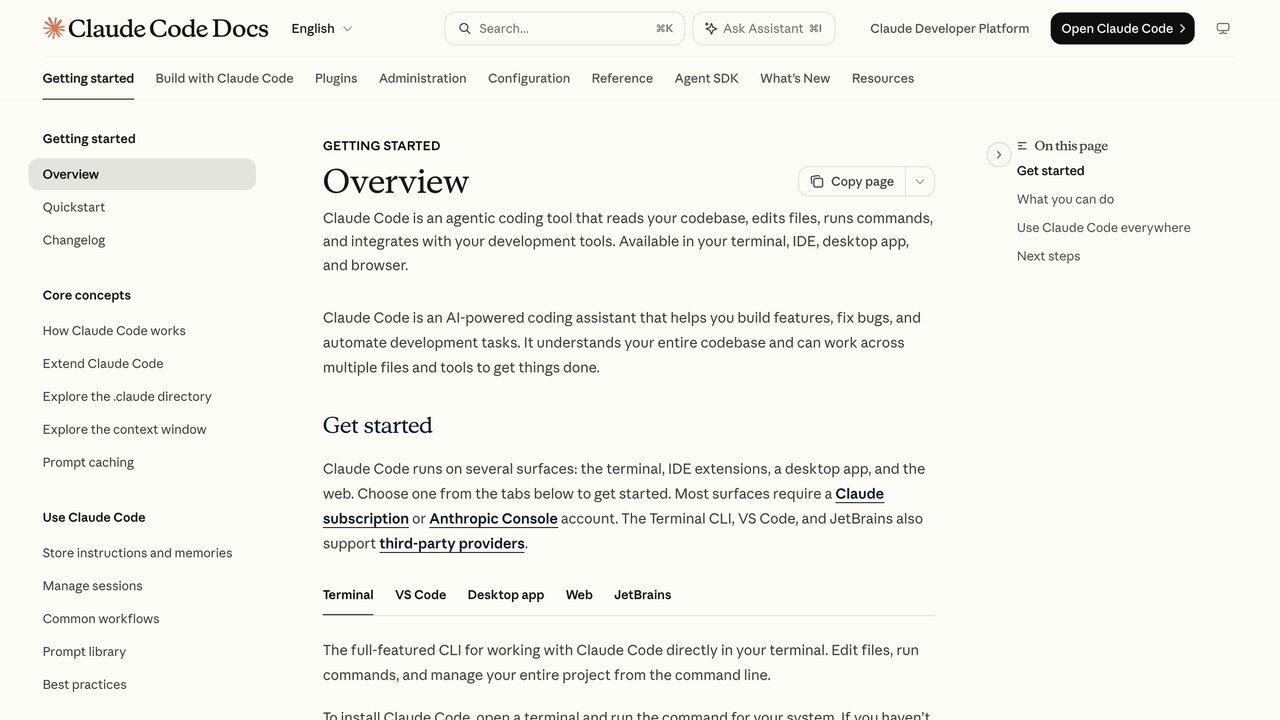
La documentación oficial recoge más sitios donde usar Claude Code además de la terminal: una app de escritorio (macOS, Windows y Linux), la web (claude.ai/code), extensiones para VS Code y JetBrains, Slack y automatización en CI/CD con GitHub Actions y GitLab. Anthropic ofrece además un curso gratuito, «Claude Code 101», en su Academy. Si programas con ayuda de IA y dudas entre herramientas, mira cuál elegir para programar; y para ampliar lo que sabe hacer, las mejores Claude Skills.
Fuente oficial: Quickstart oficial