Qué es un modo de permisos
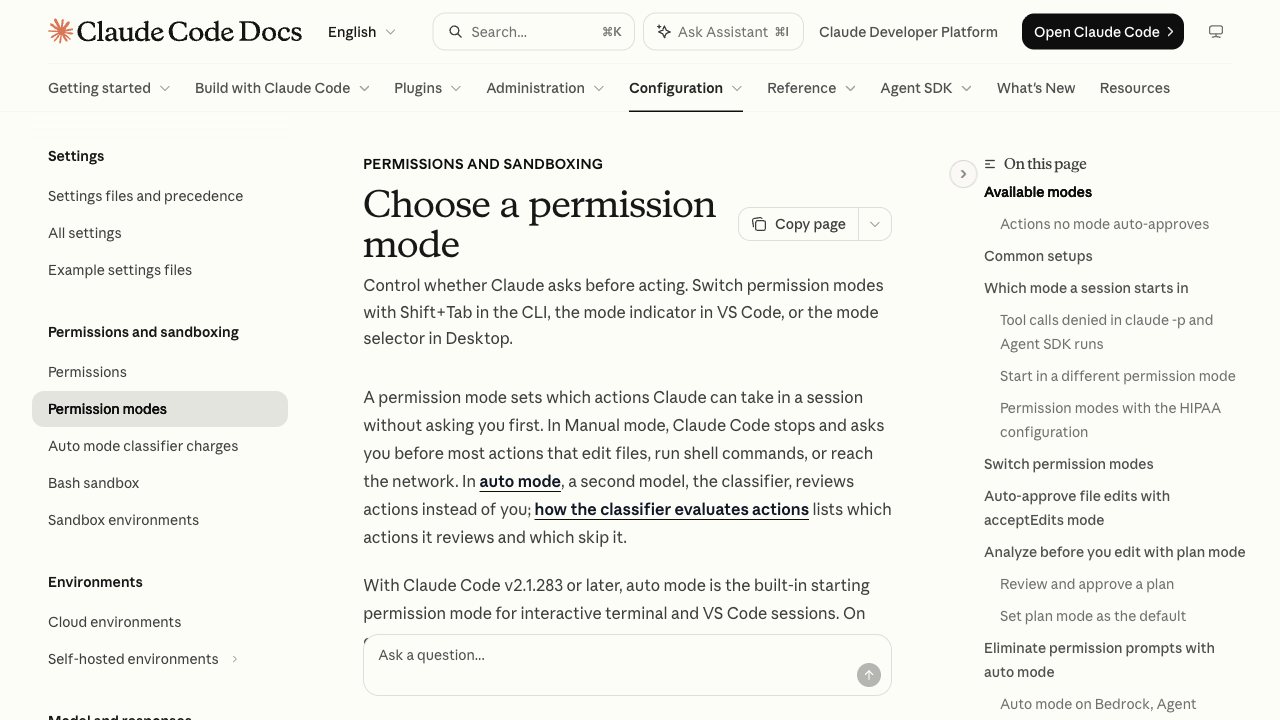
Un modo de permisos decide qué puede hacer Claude Code sin pedirte confirmación. Puedes cambiarlo durante la sesión y la barra de estado te muestra el activo. Los nombres de abajo son los que usa la documentación oficial.
Los modos, uno por uno
default(se ve como «Manual»): solo ejecuta lecturas sin preguntar. Para trabajo sensible.acceptEdits: también edita archivos y hace operaciones básicas de carpetas (mkdir,mv,cp…). Para iterar sobre código que vas revisando.plan: investiga y propone cambios, pero no toca tu código hasta que apruebes el plan.auto: ejecuta todo, con un clasificador que comprueba las acciones en segundo plano. Para tareas largas.dontAsk: lo que pediría confirmación se deniega. Pensado para CI y scripts, y no sale en el ciclo de Shift+Tab.bypassPermissions: ejecuta todo sin comprobaciones. Solo para contenedores o máquinas virtuales aisladas.
El modo plan
En modo plan, Claude puede leer archivos y ejecutar comandos de exploración, escribe un plan y no edita tu código hasta que lo apruebes. Cuando el plan está listo te ofrece tres opciones: aprobar y pasar a modo auto, aprobar y revisar cada edición a mano, o seguir planificando y pedir cambios.
Shift+TabRecorre los modos durante la sesión.claude --permission-mode planArranca directamente en modo plan./planÚsalo al principio de un mensaje para planificar solo ese mensaje.Ctrl+GAbre el plan en tu editor para modificarlo antes de aprobarlo.Cómo cambiar de modo
Pulsa Shift+Tab para recorrer los modos. La barra de estado muestra cuál tienes: ⏸ manual mode on, ⏵⏵ accept edits on o ⏸ plan mode on. Para arrancar en uno concreto, o para fijar el predeterminado en ~/.claude/settings.json:
claude --permission-mode plan{
"permissions": {
"defaultMode": "default"
}
}Los modos que se saltan los permisos
La documentación advierte que bypassPermissions no protege frente a la inyección de prompts ni frente a acciones no deseadas, y que solo debe usarse en entornos aislados. auto reduce las confirmaciones, pero no garantiza seguridad: úsalo cuando confíes en la dirección general de la tarea, no en operaciones sensibles. Si no tienes Claude Code todavía, empieza por instalarlo; para ver qué pide cada herramienta, mira permisos de un agente de IA.
Esta guía forma parte de Claude Code en español: todas las guías, en orden.
Preguntas frecuentes
¿Qué son los modos de permisos de Claude Code?
Ajustes que deciden qué puede hacer Claude sin pedirte confirmación: default, acceptEdits, plan, auto, dontAsk y bypassPermissions.
¿Cómo cambio de modo?
Pulsando Shift+Tab durante la sesión. También con claude --permission-mode plan al arrancar, o fijando permissions.defaultMode en ~/.claude/settings.json.
¿Qué hace el modo plan?
Investiga y propone cambios sin editar tu código hasta que apruebes el plan. Puedes entrar con Shift+Tab, con /plan al principio de un mensaje o con --permission-mode plan.
¿Es seguro el modo bypassPermissions?
No ofrece protección. La documentación indica usarlo solo en contenedores o máquinas virtuales aisladas, porque no protege frente a la inyección de prompts.
¿Qué es dontAsk?
Un modo que deniega todo lo que pediría confirmación, pensado para CI y scripts. No aparece en el ciclo de Shift+Tab; se activa con --permission-mode dontAsk.