Antes de empezar
- Un plan de pago o créditos de API. El plan gratuito del chat de Claude no incluye Claude Code. Si quieres probarlo sin pagar, mira cómo conectarlo a modelos gratuitos.
- Un ordenador compatible. Según la documentación oficial: macOS 13 o superior, Windows 10 (versión 1809) o superior, o Linux (Ubuntu 20.04+, Debian 10+, Alpine 3.19+), con al menos 4 GB de RAM y conexión a internet.
- Estar en un país admitido. Anthropic mantiene una lista de países donde funciona.
Instalarlo en Mac o Linux
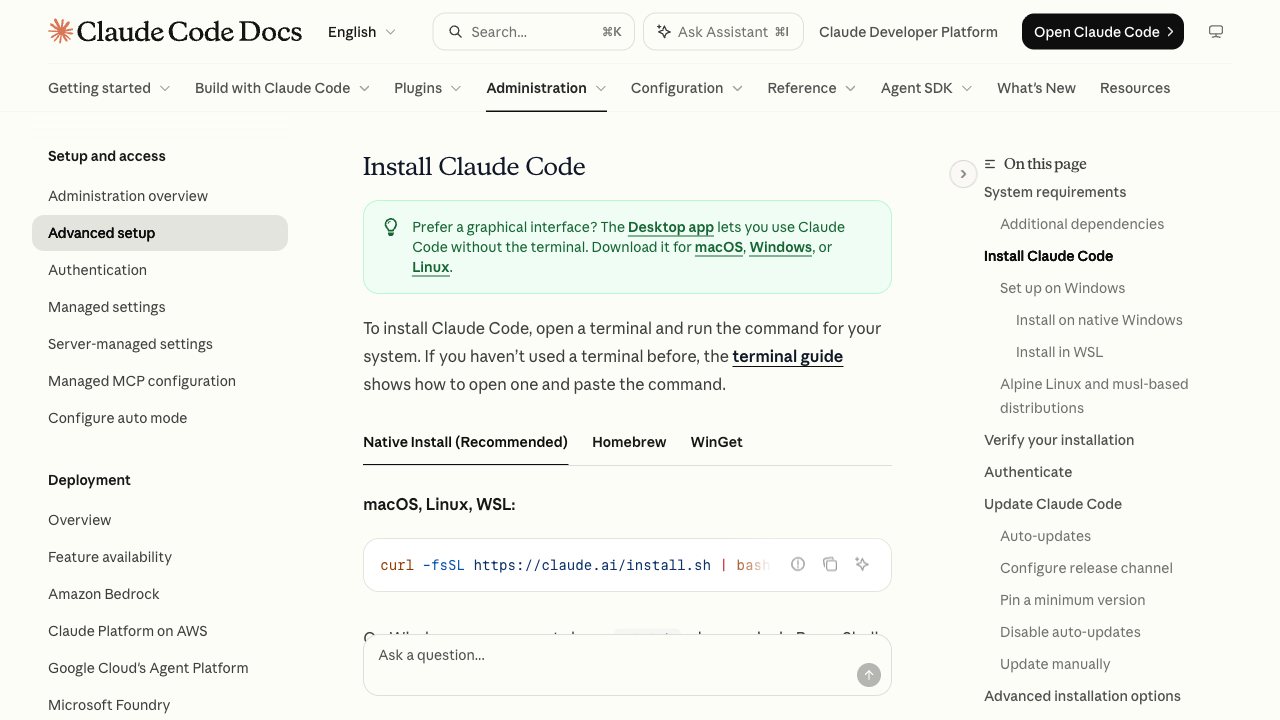
Abre la aplicación Terminal, pega esta línea y pulsa Enter:
curl -fsSL https://claude.ai/install.sh | bashEs el método recomendado: no muestra progreso mientras descarga y se actualiza solo en segundo plano. Si prefieres Homebrew, el comando es brew install --cask claude-code (con Homebrew las actualizaciones no son automáticas).
Instalarlo en Windows
Abre PowerShell (el indicador empieza por PS C:\) y ejecuta:
irm https://claude.ai/install.ps1 | iexSi usas el símbolo del sistema (CMD) en lugar de PowerShell, el comando es otro y lo tienes en la documentación oficial. También puedes usar WinGet: winget install Anthropic.ClaudeCode. En Windows nativo se recomienda tener instalado Git para Windows; con WSL no hace falta.
Dos errores frecuentes: si te sale «The token '&&' is not a valid statement separator», estás en PowerShell con un comando de CMD; si te sale «'irm' is not recognized», estás en CMD con un comando de PowerShell.
Comprobar que funciona
- Cierra la terminal y abre una nueva (así carga la ruta nueva).
- Escribe
claude --version. Si imprime un número de versión, está instalado. - Entra en la carpeta de un proyecto y escribe
claude. La primera vez te pedirá iniciar sesión con tu cuenta de Claude.
Si te dice que claude no se encuentra, la carpeta de instalación todavía no está en tu PATH: la documentación oficial tiene una sección para arreglarlo.
Cerrar sesión, salir y volver a entrar
Dentro de Claude Code, estos son los comandos que más buscarás:
/logoutCierra la sesión de tu cuenta de Anthropic./loginVuelve a iniciar sesión (o entra con otra cuenta)./exitSale de Claude Code (también vale /quit).Tienes la lista completa en comandos de Claude Code.
Tu primer día con Claude Code
- Aprende lo básico en qué es Claude Code y cómo empezar sin saber programar.
- Entiende cuánto vas a poder usarlo: límite de uso de Claude Code.
- Si prefieres no usar la terminal, Anthropic ofrece también una aplicación de escritorio.
Preguntas frecuentes
¿Claude Code se puede instalar gratis?
El programa se instala sin coste, pero para usarlo necesitas un plan de pago de Claude o créditos de API; el plan gratuito del chat no lo incluye.
¿Funciona en Windows?
Sí. Puedes instalarlo de forma nativa con PowerShell, CMD o WinGet, o dentro de WSL. En Windows nativo se recomienda tener Git para Windows instalado.
¿Cómo sé si se ha instalado bien?
Abre una terminal nueva y escribe claude --version. Si muestra un número de versión, la instalación es correcta.
¿Necesito saber programar?
No para empezar, pero sí conviene perderle el miedo a la terminal. Anthropic tiene una guía para abrirla y pegar comandos, y existe una aplicación de escritorio como alternativa.