Cómo generar imágenes con IA: Gemini, Midjourney y ChatGPT comparados
Los tres modelos que de verdad se usan en 2026, cuándo elegir cada uno, cómo escribir un prompt visual que funcione a la primera y los límites de derechos de autor que casi nadie te explica antes de publicar nada.
Hace tres años, generar una imagen con IA significaba una jornada de prueba y error para conseguir algo que no pareciera tener seis dedos. Hoy, los modelos de referencia —Gemini (con su motor de imagen, conocido informalmente como "Nano Banana"), Midjourney y el generador integrado en ChatGPT— producen resultados publicables a la primera en la mayoría de los casos, sin curva de aprendizaje técnica. El salto de calidad no es marketing: es medible en cosas tan concretas como manos correctas, texto legible dentro de la imagen y coherencia entre varias generaciones del mismo personaje.
Esta guía no es una lista de "10 prompts mágicos". Es una comparación honesta de cuándo conviene cada herramienta, cómo escribir instrucciones que reduzcan la aleatoriedad, y —lo que casi ninguna guía de este tema menciona— qué puedes y qué no puedes hacer legalmente con lo que generas.
No hace falta elegir una única herramienta para siempre: en la práctica, muchos equipos usan Gemini o ChatGPT para iterar rápido durante el trabajo diario porque ya están dentro del mismo chat donde redactan textos, y reservan Midjourney para la pieza final cuando el acabado estético importa más que la velocidad. Verás ambos enfoques reflejados en los ejemplos de esta guía.
Compositor: un editor tipo Photoshop, gratis y de código abierto
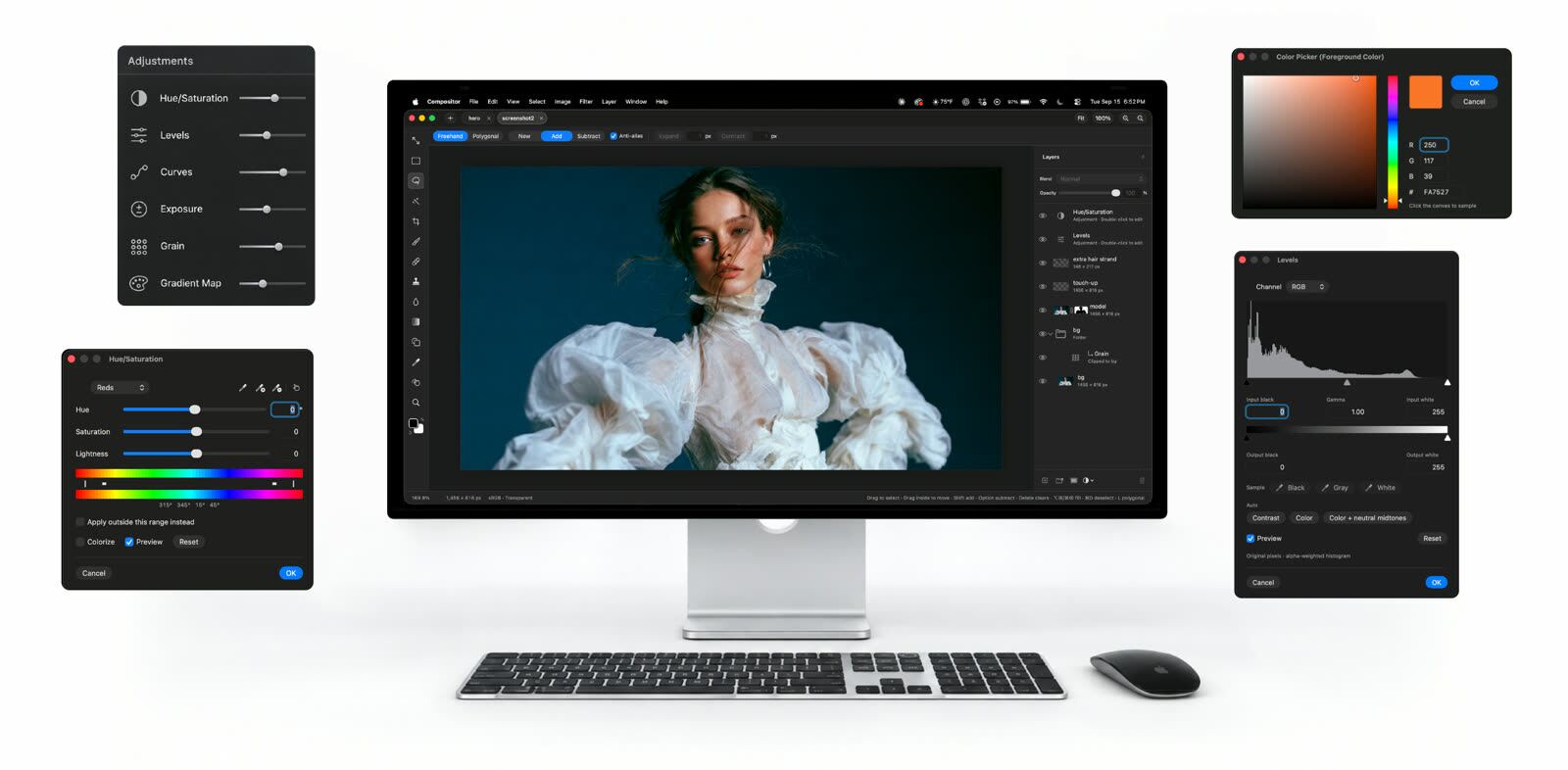
Compositor es un editor de imágenes para Mac creado por Robbie Tilton, que lo hizo porque Photoshop le parecía caro y GIMP poco familiar. Es gratis, de código abierto (licencia MIT) y está pensado para el mismo flujo de trabajo: capas y carpetas, máscaras, modos de fusión, capas de ajuste (curvas, niveles, tono y saturación…), selección de sujeto, quitar fondo, relleno según el contenido, pincel corrector, tampón de clonar y un filtro tipo Camera Raw. Además abre archivos PSD y PSB de Photoshop en RGB de 8 bits y respeta los atajos de teclado de Photoshop. Su repositorio se creó en septiembre de 2026 y, a 17 de octubre, supera las 17.000 estrellas en GitHub (dato de la API de GitHub).
Dónde conseguirlo: robbietilton/Compositor · repositorio oficial ↗ · web del autor ↗ · descargar el .dmg ↗
Con Homebrew (un comando):
brew install --cask robbietilton-compositor
Antes de bajarlo: solo funciona en Mac con chip de Apple (M1 o posterior) y macOS 26 o superior; en Windows, Linux o en un Mac con Intel no se puede usar. Por ahora la interfaz está solo en inglés. Al abrir un PSD complejo, algunos elementos (vectores, texto vertical, archivos CMYK) se convierten en píxeles o no se admiten, y la app te enseña un informe antes de aplicar nada. Como referencia, Photoshop cuesta 26,43 € al mes en España (plan individual anual con pago mensual, IVA incluido, según la web de Adobe España consultada el 17 de octubre de 2026).
Si no tienes Mac: Photopea ↗ funciona en el navegador, abre PSD y es gratis con anuncios, y GIMP ↗ es gratis y de código abierto en Windows y Linux.
Photoshop y Adobe son marcas de Adobe Inc.; Compositor no tiene relación con Adobe.
Restaurar y colorear fotos antiguas gratis
Si vienes del reel, estos son los dos pasos. Las dos herramientas son gratis y no piden cuenta. Primero restaura y después colorea.
-
1
CodeFormer: recupera la cara
Sube la foto escaneada, deja marcadas las tres casillas y pon «Rescaling» en 2. El valor «Fidelity» va de 0 (más nitidez) a 1 (más parecido al original): entre 0,5 y 0,7 suele quedar natural. Descarga el resultado enseguida, porque la web lo borra al poco.
Dónde: CodeFormer en Hugging Face ↗
-
2
Photo Colorization: le da color
Sube la foto ya restaurada (PNG o JPG de hasta 10 MB). Tarda unos 20 segundos.
Ojo: los colores son una suposición del modelo, no los reales, así que no sirve como documento histórico. Además, estas webs suben la foto a un servidor: no subas fotos de otras personas sin su permiso.
Trucos: escanea la foto o fotografíala con luz lateral suave y sin reflejos, y recórtala antes de subirla. Si tienes cuenta de Google, Gemini también restaura y colorea en un solo paso.
Cómo funcionan estos modelos, sin fórmulas
La mayoría de generadores de imagen actuales funcionan por difusión: el modelo aprende a partir de millones de pares imagen-descripción, y al generar parte de una imagen compuesta enteramente de ruido visual, que va "limpiando" en pasos sucesivos hasta que el resultado se ajusta a tu descripción de texto. No dibuja de arriba a abajo como haría una persona; refina el lienzo entero en cada paso, lo que explica por qué a veces el rostro cambia ligeramente entre una versión y la siguiente incluso con el mismo prompt. Este proceso ocurre en segundos porque el "limpiado" no parte literalmente de estática de televisión: parte de una representación matemática comprimida de esa estática, sobre la que el modelo trabaja de forma mucho más eficiente que si procesara cada píxel por separado.
Gemini y ChatGPT usan una variante más reciente: en lugar de solo difusión pura, apoyan la generación en un modelo de lenguaje que entiende mejor el prompt completo antes de generar, lo que mejora sobre todo la composición de escenas complejas (varios objetos con relaciones espaciales concretas, texto dentro de carteles, instrucciones de edición sobre una imagen ya existente). Midjourney sigue apostando por un motor de difusión más puro, optimizado durante años para un acabado estético reconocible antes que para seguir instrucciones al pie de la letra.
Para no perderte: si necesitas que la imagen siga instrucciones concretas (texto exacto, composición precisa, varias ediciones seguidas sobre el mismo archivo), prioriza Gemini o ChatGPT. Si buscas un acabado estético muy pulido sin control fino sobre los detalles, Midjourney sigue siendo el más fuerte del grupo.
Una segunda diferencia técnica importa más de lo que parece a primera vista: la resolución de salida. Los modelos de imagen de Gemini permiten pedir 1K, 2K o 4K (por defecto 1K), según la documentación de Google, aunque en algunos casos la resolución alta es un escalado y no detalle nuevo. Para redes sociales o web, con 1K o 2K vas sobrado; para imprimir un cartel de gran formato, genera varias variantes y quédate con la que mejor escala, y prueba la salida a tamaño real antes de imprimir en serie.
También conviene entender qué significa "editar" una imagen con estos modelos, porque no es edición de píxeles como en un programa tradicional. Cuando le pides a Gemini o ChatGPT que "quite el coche del fondo" de una foto que subiste, el modelo no borra y rellena de forma quirúrgica: vuelve a generar la imagen completa manteniendo el resto lo más parecido posible al original. El resultado suele ser convincente, pero elementos que no mencionaste explícitamente (un reflejo, una sombra, un detalle de textura) pueden cambiar ligeramente sin que lo hayas pedido. Si necesitas edición de precisión píxel a píxel, sigue siendo terreno de herramientas tradicionales como Photoshop, no de generación por IA.
Las tres herramientas, comparadas de frente
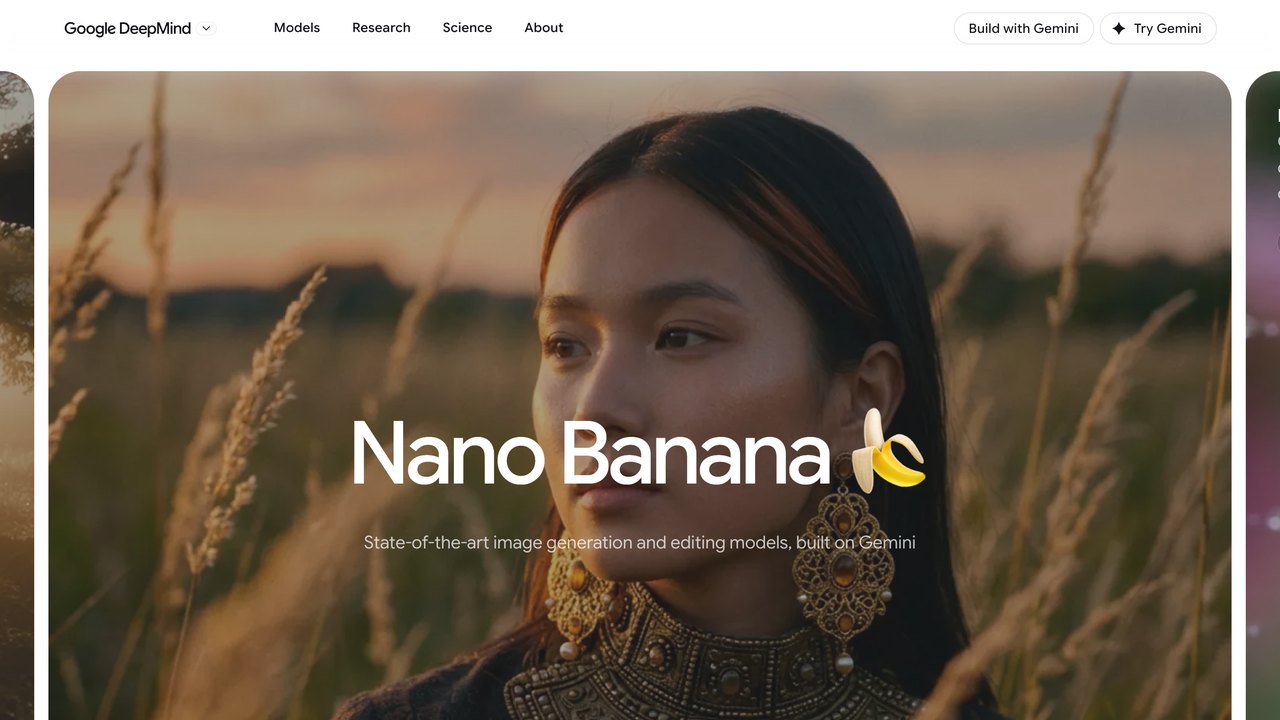
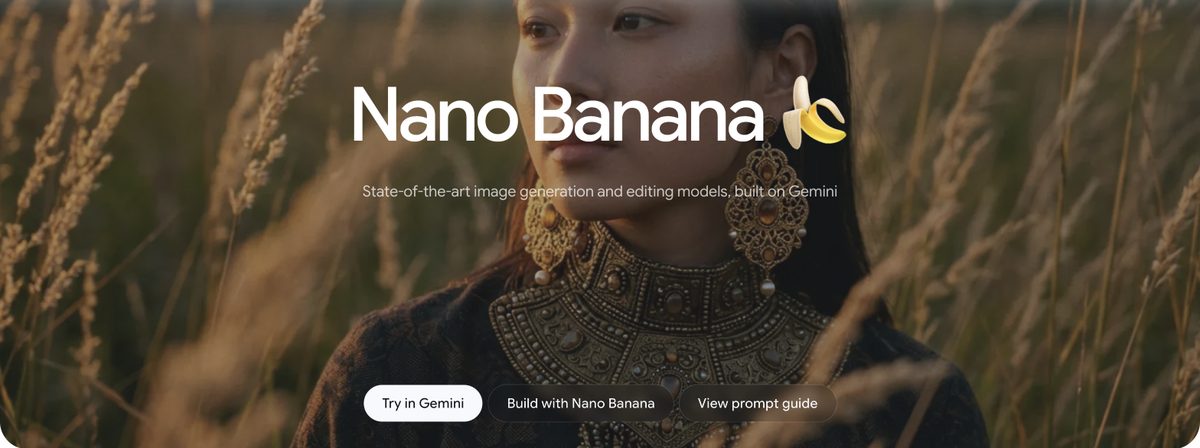
Antes de la tabla, una imagen real generada con el motor de Gemini (el que la comunidad apoda "Nano Banana") para que veas el nivel de detalle actual sin que te lo describamos con adjetivos:
| Herramienta | Punto fuerte | Punto débil | Mejor para |
|---|---|---|---|
| Gemini (Nano Banana) | Sigue instrucciones complejas y edita imágenes ya existentes conservando la coherencia del sujeto | Estilo por defecto algo más "correcto" y menos distintivo que Midjourney | Mockups, ediciones iterativas, texto dentro de la imagen |
| Midjourney | Acabado estético y composición artística sin igual | Menos control fino sobre texto exacto o instrucciones muy literales | Ilustración, portadas, moodboards, arte conceptual |
| ChatGPT (imagen) | Integrado en la misma conversación donde ya defines contexto y texto | Menos opciones de estilo específico que Midjourney | Diagramas, memes internos, iteración rápida sin cambiar de app |
Sobre el coste de entrada hay que matizar, porque aquí había un error en versiones anteriores de esta guía. Gemini y ChatGPT tienen nivel gratuito con límites de uso que cada empresa ajusta con frecuencia (OpenAI no publica un número fijo de imágenes y Google ha cambiado hace poco qué modelos ofrece su app gratuita: mira esta noticia). Midjourney, en cambio, no tiene plan gratuito: su centro de ayuda indica que no hay prueba gratuita ni en Discord ni en midjourney.com, solo una prueba limitada en la app niji · journey para iOS y Android (Midjourney, Free Trials). Comprueba los límites vigentes dentro de cada app antes de planificar nada.
Vale la pena mencionar un cuarto nombre que aparece constantemente en comparativas de 2026: los modelos de código abierto de la familia Stable Diffusion y sus derivados (como Flux). No los incluimos en la tabla principal porque su curva de entrada es distinta: requieren o bien ejecutar el modelo en tu propio hardware (una tarjeta gráfica con suficiente memoria) o pagar por un servicio de terceros que lo aloje, mientras que Gemini, Midjourney y ChatGPT funcionan directamente desde el navegador sin instalar nada. Su ventaja real es el control total sobre el modelo y la ausencia de límites de generación una vez montado, algo que interesa sobre todo a equipos técnicos con volumen alto y necesidad de personalizar el modelo con sus propios datos — un caso de uso distinto al de esta guía, pensada para quien quiere resultados ya, sin montar infraestructura.
Qué modelo hay detrás de cada nombre (octubre de 2026)
Los nombres comerciales cambian más rápido que las guías. Esto es lo que publican las documentaciones oficiales a 17 de octubre de 2026:
| Servicio | Modelo / identificador | Qué dice la documentación oficial |
|---|---|---|
| Gemini (familia «Nano Banana») | Nano Banana 2.1 (gemini-nano-banana-2.1), Nano Banana 2 Lite (gemini-3.1-flash-lite-image), Nano Banana 2 (gemini-3.1-flash-image) y Nano Banana Pro (gemini-3-pro-image) | Google recomienda la 2.1 para proyectos nuevos y presenta la Pro como opción para tareas visuales complejas. Salida de 1K a 4K según el modelo, texto legible en la imagen, hasta 14 imágenes de referencia combinadas y marca SynthID en cada imagen |
| ChatGPT / API de OpenAI | GPT Image 2 (gpt-image-2), con la versión gpt-image-2-2026-04-21 | Genera y edita imágenes a partir de texto e imagen. OpenAI indica que sus imágenes llevan metadatos C2PA y marca SynthID, y ofrece una herramienta de comprobación en openai.com/verify |
| Midjourney | Serie V8 (según la prensa especializada) | No hemos podido verificar en la documentación oficial qué versión es la predeterminada hoy; míralo en docs.midjourney.com. No tiene prueba gratuita |
Fuentes: Gemini API, generación de imágenes, OpenAI, GPT Image 2 y ayuda de OpenAI sobre C2PA y SynthID. Los límites de la app gratuita y los precios de la API no los hemos verificado y por eso no los damos.
Cómo escribir un prompt de imagen que funcione
Los mismos principios de especificidad que funcionan para texto (ver nuestra guía sobre cómo escribir prompts) se trasladan aquí, pero con vocabulario propio del medio visual. Cuatro elementos marcan la diferencia entre un resultado genérico y uno útil:
- Sujeto y acción concretos: "una taza de café humeante sobre una mesa de madera junto a una ventana con luz de mañana" da mucho mejor resultado que "una imagen bonita de café".
- Estilo o medio explícito: fotografía, ilustración vectorial plana, acuarela, render 3D. Sin esta palabra, el modelo elige por ti y el resultado varía mucho entre generaciones.
- Encuadre y composición: plano general, primer plano, vista cenital. Términos de fotografía real funcionan porque el modelo se entrenó también con ese vocabulario técnico.
- Paleta o iluminación: "luz dorada de atardecer", "paleta fría azul y gris", "alto contraste". Fijar esto reduce la aleatoriedad de color entre intentos.
Para texto dentro de la imagen (un cartel, un logo, una etiqueta), escribe la frase exacta entre comillas dentro del prompt: un cartel de madera que dice "ABIERTO" funciona notablemente mejor que describir el cartel sin citar el texto literal. Gemini y ChatGPT aciertan el texto la mayoría de las veces si es corto (una o dos palabras); frases largas siguen siendo el punto donde más fallan los tres modelos.
"Una oficina moderna"
Resultado genérico: una sala de reuniones cualquiera, estilo y color decididos al azar por el modelo, distinto cada vez que repites el prompt.
"Fotografía de una oficina minimalista escandinava, mesas de madera clara, plantas verdes, luz natural cenital, plano general, paleta de colores cálidos neutros"
Resultado consistente entre intentos: estilo, iluminación, encuadre y paleta ya no dependen del azar del modelo, sino de lo que especificaste.
CUANDO EL RESULTADO NO SALE BIEN A LA PRIMERA
No reescribas el prompt entero desde cero. Los tres modelos permiten iterar sobre la imagen generada ("quita el reflejo del cristal", "cambia la hora del día a de noche", "aleja la cámara"). Esa iteración dirigida suele llegar al resultado deseado en dos o tres pasos, igual que ocurre iterando sobre texto.
Variaciones, semillas y por qué el mismo prompt no da siempre lo mismo
Cada generación parte de un punto de partida aleatorio (la "semilla") que determina buena parte del resultado final antes incluso de leer tu prompt. Por eso el mismo texto exacto produce imágenes distintas cada vez: no es un fallo, es el mecanismo diseñado para que puedas generar variedad sin reescribir nada. Cuando encuentres una variante que te convence pero quieres ajustar solo un detalle (el color de una prenda, la posición de un objeto), la mayoría de interfaces permiten fijar esa semilla concreta y pedir un cambio puntual sobre ella, en vez de dejar que todo vuelva a variar al azar.
Esto tiene una implicación práctica para el trabajo en equipo: si necesitas que un compañero reproduzca exactamente la misma imagen que tú generaste, no basta con pasarle el texto del prompt — necesitas también la semilla concreta, cuando la interfaz la expone, o simplemente compartir el archivo generado en vez de pedir que lo regenere desde cero.
Otra técnica útil es el prompt negativo: decirle al modelo explícitamente qué evitar, no solo qué incluir. "Sin texto, sin marcas de agua, sin manos visibles" reduce la probabilidad de que aparezcan justo los elementos donde el modelo suele fallar, en vez de generar la imagen y descartar después las que no sirven. No todas las interfaces exponen este control de forma directa —Midjourney sí, con el parámetro --no; Gemini y ChatGPT lo interpretan mejor si lo incluyes como parte de la frase normal ("sin que se vean las manos")— pero el principio de especificar negativos, no solo positivos, funciona en los tres.
Mantener el mismo personaje o producto en varias imágenes
Es la petición más repetida y la que más frustra. El método que funciona en Gemini y ChatGPT es siempre el mismo: sube una o varias imágenes de referencia y di qué debe conservarse y qué cambia. En la API de Gemini puedes combinar hasta 14 imágenes de referencia, aunque el número de «objetos» que conserva con fidelidad depende del modelo (10 en Nano Banana 2 y 2.1, 6 en la Pro, según la documentación).
- Genera o elige una imagen limpia del personaje o producto, con fondo sencillo y buena luz.
- Súbela y escribe qué se mantiene: «misma cara, mismo peinado, misma chaqueta azul».
- Describe solo lo nuevo: escena, pose, encuadre. No repitas al personaje con otras palabras, porque eso es lo que lo cambia.
- Si se desvía, vuelve a subir la imagen original (no la última generada) para que el error no se acumule.
- Para vídeo, usa esa misma imagen como referencia; lo explicamos en la guía de herramientas de vídeo con IA.
Con una foto de una persona real, recuerda lo que dijimos arriba sobre consentimiento: con la cara de otra persona, solo con su permiso.
Casos de uso prácticos, más allá de la curiosidad
Más allá de generar una imagen suelta para probar, estos son los usos donde la generación de imágenes ahorra tiempo real de forma repetida, no solo la primera vez que la pruebas:
Generar cinco o seis variaciones de una misma miniatura con distinto encuadre o expresión y probarlas directamente en la plataforma de vídeo, sin depender de un banco de fotos con licencia ni de encargar un diseño nuevo por cada prueba de rendimiento.
Visualizar cómo quedaría un envase, una etiqueta o un producto físico antes de encargar un prototipo real, para validar internamente una idea o enseñársela a un cliente sin comprometer presupuesto de fabricación todavía.
Imágenes de apoyo para una presentación o un post de blog cuando el presupuesto no llega a un banco de imágenes de pago ni a un ilustrador.
Bocetar cómo podría verse una interfaz, un personaje o un escenario antes de encargar el trabajo final a un profesional.
Derechos de autor y cuándo NO usar imágenes generadas
Esta es la parte que la mayoría de tutoriales se saltan. En España y la Unión Europea, una imagen generada íntegramente por IA sin intervención creativa humana sustancial no está protegida por derechos de autor: no hay un "autor" humano al que atribuir la obra, así que cualquiera podría, en teoría, reutilizarla también. Si necesitas exclusividad legal sobre una imagen (un logo de marca, una ilustración que quieres registrar), la generación por IA por sí sola no te la da. Qué parte sí puedes proteger, y por qué para un logo la vía es la marca registrada, lo desarrollamos en de quién es lo que crea la IA.
El segundo problema es el contrario: generar una imagen "al estilo de" un ilustrador o estudio concreto y vivo es un terreno legal todavía en disputa en varios países, y varias demandas activas en 2026 giran exactamente en torno a esto. Evita pedir explícitamente el estilo de un artista identificable con nombre y apellido si la imagen va a un uso comercial.
Si operas desde la Unión Europea, hay un tercer punto que no es opcional: las obligaciones de transparencia del artículo 50 del Reglamento de IA son aplicables desde el 2 de agosto de 2026, según la página de la Comisión Europea. Quien publica un «deepfake» (imagen, audio o vídeo generado o manipulado con IA que se parece a personas, objetos, lugares o hechos reales y podría parecer auténtico) debe revelar que es artificial, y los proveedores de los generadores deben marcar sus salidas de forma legible por máquinas, que es lo que hacen SynthID y C2PA. Esto no significa que tengas que poner un sello visible en cada miniatura de blog ni en una ilustración claramente ficticia, pero sí que no debes presentar como real una imagen sintética de una persona o de un evento, y que no conviene eliminar a propósito las marcas de procedencia. Detalles en nuestra guía del AI Act.
USO RAZONABLE
- Miniaturas, mockups internos y material de apoyo no destinado a registro de marca.
- Ilustraciones genéricas para un blog o una presentación.
- Prototipos visuales que luego encarga a un profesional para la versión final.
RIESGO REAL
- Un logo o identidad de marca que necesitas registrar en exclusiva.
- Imitar el estilo reconocible de un artista vivo con fines comerciales.
- Generar el rostro de una persona real sin su consentimiento, incluso en tono de broma.
La regla práctica que aplicamos en esta redacción es simple: si la imagen va a acompañar un texto explicativo y queda claro por contexto que es una ilustración, el riesgo es bajo. Si la imagen se presenta como si fuera una fotografía real de un evento, un producto o una persona concreta sin aclararlo, el riesgo —legal y de credibilidad— sube de golpe, incluso si la intención original era inofensiva.
Mejora fotos borrosas gratis con Upscayl
Upscayl es una aplicación gratuita y de código abierto (licencia AGPL-3.0) que amplía y mejora imágenes de baja resolución con inteligencia artificial. Es útil para fotos antiguas escaneadas, capturas pequeñas o imágenes que se ven borrosas al imprimirlas.
Cómo usarla
- Descárgala desde upscayl.org o desde la sección de versiones de GitHub. Hay instaladores para Windows, macOS y Linux.
- Abre la app y arrastra la imagen que quieras mejorar.
- Elige el modelo de IA y el factor de ampliación.
- Pulsa el botón de ampliar y guarda el resultado en la carpeta que elijas.
Todo el proceso ocurre en tu ordenador, así que las fotos no se suben a ningún servidor.
Lo honesto: el propio proyecto avisa de que necesitas una tarjeta gráfica compatible con Vulkan y de que muchas gráficas integradas no funcionan. Si tu portátil es sencillo, puede que no arranque o vaya lento. Su última versión publicada es la 2.15.0, de diciembre de 2024: funciona, pero no esperes modelos nuevos cada mes. Tampoco hace milagros: la IA rellena detalles que no estaban en la foto original, así que no sirve como prueba de nada.
Código y descargas: github.com/upscayl/upscayl
Diseña el logo de tu marca con una skill de Claude
Los generadores de imágenes hacen logos bonitos pero difíciles de usar: no son vectoriales y fallan en tamaños pequeños. Logo Design Skill es una skill gratuita (MIT) que hace que Claude trabaje como un diseñador de identidad y entregue archivos SVG.
Cómo instalarla
- Claude Code:
/plugin marketplace add kaankiziltug/logo-design-skilly/plugin install logo-design@logo-design-skill. - Claude.ai o Claude Desktop: descarga
logo-design.zipde la página de versiones y súbelo en Ajustes, Capacidades, Skills. Si hay límite de tamaño, usa la versión lite.
Cómo trabaja
- Brief: te pregunta por tu marca o deja por escrito lo que supone.
- Investigación en una biblioteca de más de 1.400 logos clasificados, para conocer las convenciones del sector y evitar parecidos.
- Conceptos: de 8 a 12 ideas, y construye 3 en SVG.
- Pruebas: tamaño de 16 píxeles, un solo color, negativo, espejo y comparación con la competencia.
- Se detiene para que elijas. Solo entonces prepara el kit: colores, versiones, presentación, favicon e iconos.
Lo honesto: el resultado es un buen punto de partida, no un registro de marca. Comprueba que no se parece a marcas existentes antes de usarlo comercialmente.
Repositorio: github.com/kaankiziltug/logo-design-skill
PhotoCraft: un editor de imágenes libre que abre PSD
Las imágenes que generas con IA casi siempre necesitan retoques. PhotoCraft es un editor de imágenes de código abierto (MIT o Apache-2.0) que forma parte de la suite Craft del estudio ArtCraft, publicada en GitHub como storytold. Su objetivo es trabajar con archivos de Photoshop reales.
Qué ofrece
- Abrir, editar y guardar documentos PSD y PSB con capas. Según el proyecto, al volver a guardar mantiene el aspecto de 307 de los 309 archivos de prueba que usan.
- Máscaras, capas de ajuste, objetos inteligentes y estilos de capa como sombra, resplandor, bisel o trazo.
- Capas de texto editables y herramientas de forma y pluma.
- Versiones para macOS, Windows, Linux, FreeBSD y web.
Cómo probarlo
- Entra en la sección de descargas del repositorio.
- Instala la versión de tu sistema o prueba la versión web.
- Abre una copia de un PSD, nunca el original, para comprobar cómo lo interpreta.
La suite incluye otras apps, como VectorCraft para ilustración vectorial, FilmCraft para vídeo, LightCraft para revelar fotos RAW y PdfCraft para PDF.
Lo honesto: el propio repositorio la marca como early alpha. Habrá fallos y funciones a medias, así que no sustituyas todavía tus herramientas de trabajo.
Repositorio: github.com/storytold/photocraft
Blender: 3D gratis para ir más allá de las imágenes con IA
Los generadores de imágenes con IA son rápidos, pero cuando necesitas controlar cada ángulo, luz y movimiento, lo que necesitas es 3D. Blender es un programa de creación 3D gratuito y de código abierto, publicado bajo licencia GNU GPL y mantenido como proyecto público en blender.org.
Qué puedes hacer
- Modelar y esculpir objetos y personajes.
- Animar, iluminar y renderizar escenas.
- Editar vídeo.
Cómo empezar
- Descárgalo desde blender.org para Windows, macOS o Linux.
- Sigue un tutorial de principiantes completo antes de lanzarte a un proyecto propio.
- Practica con algo sencillo: una taza, una habitación, un personaje simple.
- Combínalo con IA: pide a tu asistente que te explique un paso concreto o que te escriba un script de Python para Blender que automatice tareas repetitivas.
Lo honesto: Blender tiene una curva de aprendizaje alta y la interfaz impone al principio. Para escenas complejas y renders rápidos conviene una buena tarjeta gráfica.
Enlace oficial: www.blender.org
Krita: pintura digital gratis para retocar y crear
Las imágenes generadas con IA casi siempre necesitan retoques a mano, y muchos artistas prefieren dibujar desde cero. Krita es un programa de pintura digital gratuito y de código abierto, desarrollado por la comunidad KDE, usado por autores de cómic, ilustradores y artistas de concepto.
Qué ofrece
- Gran variedad de pinceles y motores de pincel personalizables.
- Capas, máscaras y modos de fusión.
- Estabilizador de trazo para líneas limpias.
- Animación fotograma a fotograma.
Cómo empezar
- Descárgalo desde krita.org: hay instaladores para Windows, macOS y Linux, y versión para Android en Google Play.
- Conecta una tableta gráfica si tienes una: la experiencia mejora mucho.
- Abre una imagen (también una generada con IA) y retócala en una capa nueva para no estropear el original.
Lo honesto: no hay versión para iPad ni iPhone. Descárgalo solo de su web oficial o de tiendas oficiales: es gratuito, y existen copias que lo revenden.
Enlace oficial: krita.org