Qué necesitas
- VS Code 1.94.0 o posterior.
- Una cuenta de Anthropic: vale cualquier suscripción de pago de Claude (Pro, Max, Team o Enterprise) o una cuenta de Claude Console. No hace falta clave de API. El plan gratis del chat no incluye Claude Code.
Instala la extensión
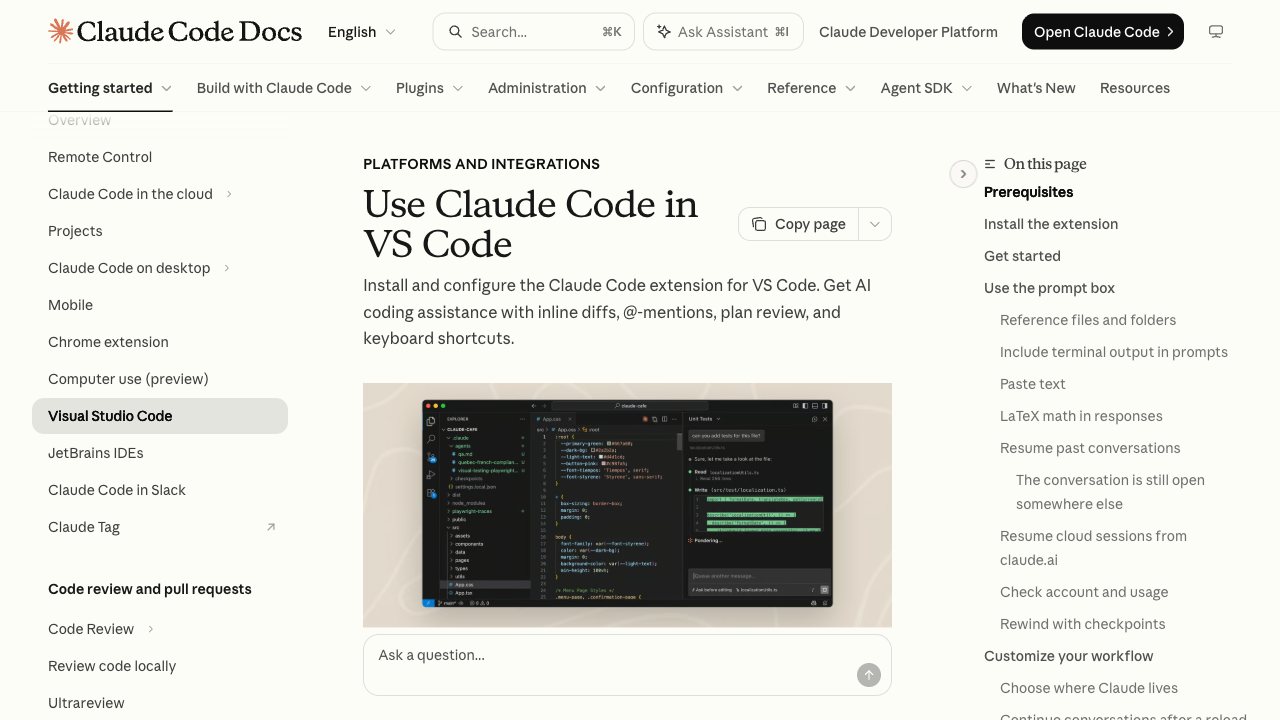
En VS Code abre la vista de extensiones con Cmd+Shift+X (Mac) o Ctrl+Shift+X (Windows y Linux), busca Claude Code y pulsa Install. También funciona en Cursor y en otros editores basados en VS Code, buscándola en su vista de extensiones o en el registro Open VSX. Si no aparece tras instalar, reinicia VS Code o ejecuta «Developer: Reload Window» desde la paleta de comandos.
Ábrelo y empieza
La forma más rápida es pulsar el icono Spark en la barra de herramientas del editor, arriba a la derecha (solo aparece con un archivo abierto). También tienes el mismo icono en la barra lateral izquierda, que abre la lista de tus sesiones. La primera vez te pide iniciar sesión con tu cuenta de Anthropic y te muestra una lista «Learn Claude Code» con ejemplos.
Escribe lo que quieres, por ejemplo «explícame este archivo» o «añade una prueba para esta función». Claude te muestra los cambios como diferencias dentro del editor para que los apruebes o los rechaces.
Dale contexto sin copiar y pegar
- @-menciones. Escribe
@y el nombre de un archivo o carpeta; acepta nombres aproximados. - Selección. Lo que subrayas en el editor lo ve Claude automáticamente.
Atajos que más se usan:
Cmd+Esc / Ctrl+EscPasa del editor a Claude y al revés.Option+K / Alt+KInserta una referencia al archivo y a las líneas que tienes seleccionadas.Cmd+Shift+Esc / Ctrl+Shift+EscAbre una conversación nueva en una pestaña del editor.Extensión o terminal
La extensión incluye su propia copia de Claude Code para el panel de chat. Si además quieres escribir claude en la terminal integrada de VS Code, necesitas instalar el programa aparte: cómo instalar Claude Code. Los comandos con barra (/usage, /clear…) están en la chuleta de comandos, y para que no se acabe el límite, límite de uso de Claude Code.
Dos avisos
Necesita un plan de pago de Claude o una cuenta de Console; sin eso no entra. Y si no quieres pagar, mira cómo seguir con modelos gratis o usarlo con Ollama.
Preguntas frecuentes
¿Cómo instalo Claude Code en VS Code?
Abre la vista de extensiones con Cmd+Shift+X (Mac) o Ctrl+Shift+X (Windows y Linux), busca Claude Code y pulsa Install.
¿Qué versión de VS Code necesito?
VS Code 1.94.0 o posterior.
¿Necesito pagar para usar Claude Code en VS Code?
Necesitas una suscripción de pago de Claude (Pro, Max, Team o Enterprise) o una cuenta de Claude Console. El plan gratis del chat no incluye Claude Code.
¿Dónde está el botón de Claude Code?
El icono Spark aparece arriba a la derecha en la barra del editor, si tienes un archivo abierto, y también en la barra lateral izquierda.
¿Funciona en Cursor?
Sí. La extensión también se instala en Cursor y en otros editores basados en VS Code.